OPPO Find X7的AI录音摘要功能在ColorOS 14中如何开启?本文分步讲解录音机设置、实时转写与摘要生成,帮助新手快速整理会议记录。掌握关键操作,提升工作效率,避免遗漏重点内容。
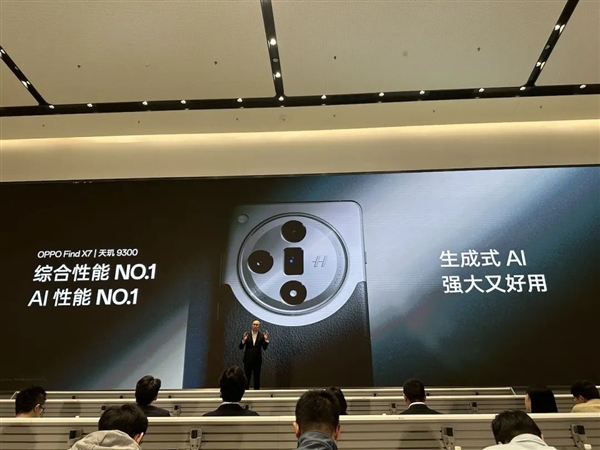
OPPO Find X7的AI录音摘要功能是什么?
OPPO Find X7搭载ColorOS 14系统,内置的AI录音摘要功能可以自动将会议、讲座等录音内容转写成文字,并智能提取关键信息生成摘要。对于经常需要整理会议记录的新手来说,这个功能能大幅节省时间,避免手动回听和逐字敲打。
第一步:确认系统版本与录音机应用
首先,确保你的OPPO Find X7已经升级到ColorOS 14或更高版本。打开手机设置,点击关于本机,查看系统版本。然后找到桌面上的录音机应用,如果找不到,可以在应用商店搜索录音机并更新到最新版。只有最新版录音机才支持AI摘要功能。
第二步:开启AI录音摘要开关
打开录音机应用,点击右上角的设置图标(通常是两个点或齿轮形状)。在设置菜单中,找到AI录音摘要选项,将其右侧的开关打开。此时系统可能会提示你下载语音识别模型,建议在Wi-Fi环境下下载,大约几十兆。下载完成后,该功能就激活了。
第三步:录制会议并实时转写
返回录音机主界面,点击底部的红色录音按钮开始录制。在录音过程中,你会看到屏幕上实时显示转写的文字。如果需要区分不同发言人,可以点击标记发言人按钮,手动标注说话人1、说话人2等。这样后续摘要会更清晰。录制结束后,点击停止按钮,录音文件会自动保存。
第四步:生成AI摘要与编辑
在录音列表中找到刚刚录制的文件,点击进入详情页。你会看到转写文本和AI摘要两个标签页。点击AI摘要,系统会自动分析文本,提取出会议主题、关键结论、待办事项等。如果摘要不完整,可以点击编辑按钮手动修改。注意,摘要生成需要几秒钟到半分钟,取决于录音长度。
第五步:导出与分享摘要
生成摘要后,点击右上角的分享图标,可以选择导出为文本文件、图片或直接分享到微信、笔记等应用。对于会议记录,建议导出为文本,方便后续整理。另外,你还可以在录音机设置中开启自动生成摘要,这样每次录音结束都会自动处理,无需手动操作。
常见问题与注意事项
如果AI摘要按钮灰色不可用,检查是否已下载语音模型,或者录音时长是否太短(建议超过30秒)。另外,录音环境要安静,否则转写准确率会下降。ColorOS 14的AI摘要目前支持中文普通话,部分方言可能识别不佳。如果摘要内容有误,可以手动修正转写文本后重新生成摘要。
总结与更多技巧
通过以上步骤,你已经掌握了OPPO Find X7的AI录音摘要功能。这个功能特别适合会议记录、课堂笔记、采访整理等场景。记得定期更新ColorOS 14系统,以获得更准确的识别效果。更多玩机技巧,欢迎访问OPPO之家,查看OPPO Find X7如何设置AI录音摘要功能_ColorOS 14会议记录整理神器的完整教程。