OPPO Find X7 Ultra设置4K 60帧录像的完整步骤,从相机界面调整到高级参数优化,涵盖分辨率、帧率、编码格式、防抖与收音设置,帮助新手快速拍出高清流畅视频。
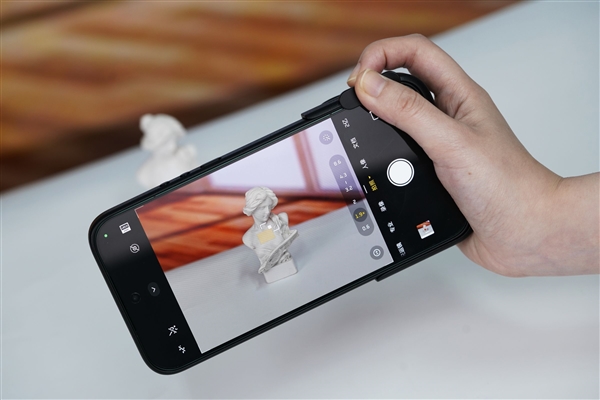
OPPO Find X7 Ultra如何设置4K 60帧录像
OPPO Find X7 Ultra 支持最高 4K 60帧视频录制,但默认相机可能不是这个参数。新手需要手动调整,才能发挥它的全部实力。下面一步步教你设置,并优化拍摄参数。
第一步:打开相机并切换到录像模式
在手机桌面找到相机应用,点击进入。默认是拍照界面,点击底部的录像按钮,或者左右滑动模式条,切换到视频模式。
第二步:调整分辨率和帧率
在录像界面,点击右上角的设置图标(通常是齿轮或三个点)。找到视频分辨率选项,点击进入。选择4K,然后在下方的帧率中选择60帧。部分系统版本可能显示为2160P 60FPS,效果一样。注意:开启4K 60帧后,视频文件会变大,建议预留足够存储空间。
第三步:开启视频防抖与超级防抖
返回录像界面,点击顶部的防抖图标(通常是一个手震动的标志)。选择超级防抖或超级防抖Pro。在4K 60帧下,部分防抖模式可能受限,如果无法开启,可以尝试降低到4K 30帧或1080P 60帧。但X7 Ultra的硬件强大,多数情况下4K 60帧也能开启标准防抖。
第四步:设置视频编码与色彩格式
再次进入相机设置,找到视频编码。建议选择HEVC(H.265),它能在相同画质下减小文件体积。如果你需要后期调色,可以开启10-bit HDR或LOG模式,但注意LOG模式需要后期还原色彩,新手慎用。普通用户选默认即可。
第五步:调整音频与收音设置
在设置中找到录音或音频选项。建议开启立体声录音,并选择降噪或聚焦模式。拍摄时如果说话,可以开启声音变焦,让主体声音更清晰。另外,风噪抑制建议打开,户外拍摄很有用。
第六步:优化曝光与对焦
录像时,点击屏幕可以手动对焦和测光。上下滑动对焦框旁边的小太阳可以调整曝光。为了画面稳定,建议锁定曝光和对焦:长按屏幕,出现AE/AF锁定提示。这样移动镜头时不会忽明忽暗。如果拍摄运动物体,可以开启运动追踪,在设置里找到自动追焦并打开。
第七步:其他实用参数建议
在设置中,还可以调整网格线(辅助构图)、水平仪(保持画面水平)。建议关闭视频美颜,因为美颜会降低画质细节。如果拍摄高动态范围场景,开启HDR录像,但注意HDR视频在普通播放器上可能偏色。另外,录制提示音可以关闭,避免杂音。
第八步:开始录制与注意事项
设置完成后,返回录像界面。点击红色按钮开始录制。录制中不要切换分辨率或帧率,否则会中断。4K 60帧发热较大,连续录制建议不超过10分钟,以免手机过热降帧。如果发现画面卡顿,检查存储剩余空间是否充足,或者关闭后台应用。
按照以上步骤,你的OPPO Find X7 Ultra就能拍出清晰流畅的4K 60帧视频。多练习手动曝光和对焦,效果会更好。更多玩机技巧,请访问OPPO之家,查看OPPO Find X7 Ultra如何设置4K 60帧录像_X7 Ultra视频拍摄参数优化的完整教程。