OPPO Find N3 Flip外屏壁纸更换教程,分步讲解动态外屏主题设置方法。从进入外屏设置、选择壁纸样式到应用动态主题,帮助新手快速完成个性化定制,让竖向大外屏显示更符合个人喜好,操作简单易上手。

OPPO Find N3 Flip外屏壁纸能换吗?
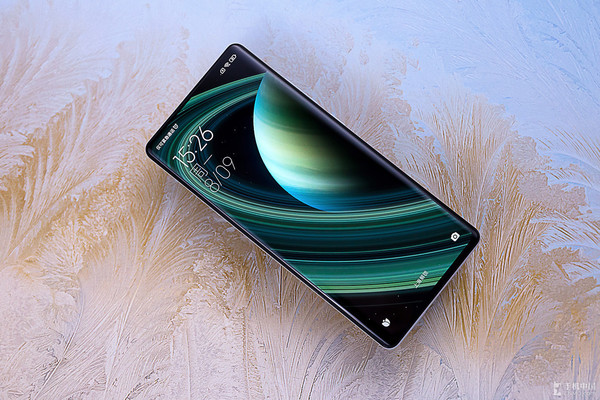
OPPO Find N3 Flip采用了一块竖向大尺寸外屏,除了查看通知、拍照预览,这块外屏也支持个性化设置。很多新手拿到手机后会问:外屏壁纸能不能换成自己喜欢的图片?答案是肯定的。Find N3 Flip支持更换外屏壁纸,也支持设置动态外屏主题,操作入口就在系统设置里。下面按步骤说明具体怎么操作。
第一步:进入外屏个性化设置入口
打开手机主屏幕,找到并点击设置图标。在设置列表中向下滑动,找到外屏与个性化相关选项(不同ColorOS版本名称略有差异,通常在“桌面与锁屏”或“显示与亮度”附近)。点击进入后,可以看到外屏壁纸和外屏主题两个分类。这里是管理外屏显示效果的核心入口,后续更换壁纸和设置动态主题都在这里完成。
第二步:更换静态外屏壁纸
进入外屏壁纸后,系统会提供若干预设壁纸,同时支持从相册选择自定义图片。点击从相册选择,挑选一张喜欢的照片,进入裁剪预览界面。由于外屏是竖向长方形,建议选择竖构图图片,裁剪时注意主体居中,避免重要内容被外屏边缘遮挡。确认裁剪范围后点击应用,外屏壁纸会立即生效。如果想恢复默认,在同一界面选择系统预设壁纸即可。
第三步:设置动态外屏主题
动态外屏主题比静态壁纸更生动,Find N3 Flip内置了多款动态主题,包含时间显示样式、动画效果和配色方案。在外屏主题分类中浏览可用主题,点击任意主题可预览效果。选定后点击应用,外屏会切换为对应的动态显示样式。部分动态主题支持自定义颜色和显示元素,例如调整时钟样式或更换背景动画,可以在主题详情页里进一步设置。
第四步:外屏显示内容与壁纸的搭配
更换壁纸后,外屏上的时间、日期、通知图标等元素会叠加显示在壁纸之上。如果觉得壁纸和文字颜色冲突,可以在外屏设置中调整文字颜色或选择深色/浅色显示模式。另外,外屏支持添加快捷功能卡片,比如相机、天气、音乐控制,这些卡片的位置和壁纸风格可以搭配调整,让外屏整体看起来更协调。
常见问题与注意事项
更换外屏壁纸时,如果发现相册图片无法选择,检查图片格式是否为系统支持的JPG或PNG。动态主题会消耗少量电量,如果更在意续航,可以选择静态壁纸或关闭动态效果。部分第三方主题需要下载后才能使用,建议在主题商店中筛选适配Find N3 Flip外屏的版本,避免显示比例不匹配。外屏壁纸和主题的设置相互独立,更换壁纸不会影响已应用的动态主题样式,可以分别调整到满意为止。
让外屏更符合个人习惯
除了壁纸和主题,Find N3 Flip的外屏还支持调整显示顺序和快捷入口。在外屏设置中可以把常用功能放到更靠前的位置,配合个性化壁纸,每次点亮外屏都能看到自己喜欢的画面。掌握以上步骤后,更换外屏壁纸和设置动态主题并不复杂,新手也能在几分钟内完成。更多OPPO手机玩机技巧和产品设置教程,欢迎访问OPPO之家,本文标题:OPPO Find N3 Flip如何更换外屏壁纸_Find N3 Flip动态外屏主题设置,希望能帮你把这块竖向大外屏用得更顺手。