OPPO Find X7息屏显示支持自定义文字、图案、时钟样式与背景。进入设置>壁纸与个性化>息屏,可添加个性签名、选择模拟/数字时钟、调整颜色与布局,还能设置全天显示或定时切换。本文分步讲解如何打造专属熄屏界面,并提醒耗电与烧屏注意事项。
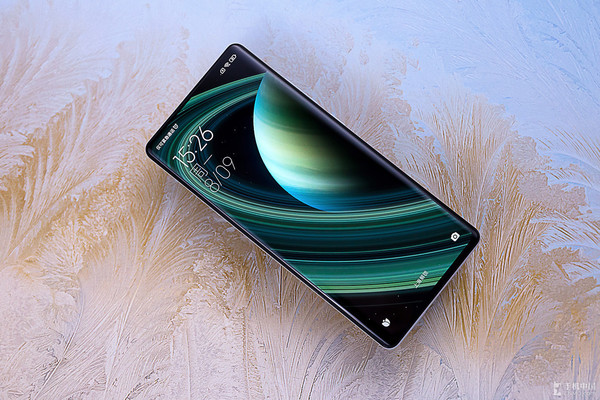
OPPO Find X7息屏显示能改什么?
OPPO Find X7搭载ColorOS系统,息屏显示(也叫熄屏时钟)不只是看时间,还能展示个性签名、图案、通知图标甚至自定义图片。很多新手拿到手机后默认只用系统样式,其实只需几步就能把息屏界面换成自己专属的样子。自定义范围包括:时钟样式(数字/模拟/表盘)、显示内容(日期、电量、通知)、文字签名、背景图案、颜色主题以及显示时段。下面按步骤说明如何操作。
第一步:找到息屏设置入口
打开手机设置,点击壁纸与个性化,选择息屏。部分系统版本路径为设置>个性化定制>息屏。进入后你会看到当前息屏样式预览,下方有“自由创作”“在线样式”“系统样式”等分类。注意:首次使用需保持息屏显示开关为开启状态。
第二步:选择或自定义时钟样式
在息屏设置页点击时钟样式,系统提供数字时钟、模拟时钟、表盘时钟、文字时钟等多种模板。点击任意模板可预览效果,点击“应用”即可生效。如果想调整颜色,点击模板下方的颜色选项,可从预设色板中选取,也能通过色轮自定义。数字时钟还支持切换粗体/细体和24小时/12小时制。模拟时钟可调整指针样式和刻度显示。
第三步:添加个性签名与图案
返回息屏设置主页面,点击个性签名(部分版本叫“文字内容”)。在这里输入你想显示的文字,比如名字、短句或提醒语。文字长度建议控制在12个字符以内,否则可能被截断。字体大小和颜色可随时钟主题自动适配,也能手动微调。若想添加图案,点击图案或装饰,系统提供几何图形、表情、小图标等,点击即可叠加到息屏界面上。图案位置支持拖动调整。
第四步:设置显示时段与通知
息屏显示默认全天开启,但为了省电可以设置定时。在息屏设置中点击显示时段,选择定时显示,设定开始和结束时间(例如7:00-23:00)。建议开启“轻触显示”,这样只有点击屏幕时才亮起息屏,比全天显示更省电。另外,在通知显示选项里,可以勾选哪些应用的通知图标出现在息屏上,避免信息杂乱。
第五步:使用自定义图片作为息屏背景
ColorOS支持将相册图片设为息屏背景。在息屏设置中点击自由创作或自定义图片,从相册选取一张照片,系统会自动调整亮度并叠加时钟。你可以拖动时钟位置、缩放图片。建议选择深色背景、对比度高的图片,这样息屏显示更清晰且省电。设置完成后点击右上角“应用”即可。
注意事项与省电建议
自定义息屏显示会增加少量耗电,尤其是全天显示加复杂图案时。如果发现续航明显下降,优先关闭全天显示,改用轻触显示或定时显示。另外,长期显示静态高亮图案可能导致屏幕轻微残影,建议每隔一段时间更换时钟样式或背景。OPPO Find X7的息屏显示还支持抬手亮屏和双击亮屏,可在设置>便捷工具中开启,配合息屏使用更方便。
按照以上步骤,你就能把OPPO Find X7的息屏界面改成自己喜欢的样子。更多玩机技巧和个性化设置,欢迎访问OPPO之家,本文标题:OPPO Find X7如何自定义息屏显示内容_Find X7个性化熄屏时钟设置,希望能帮你打造独一无二的熄屏体验。