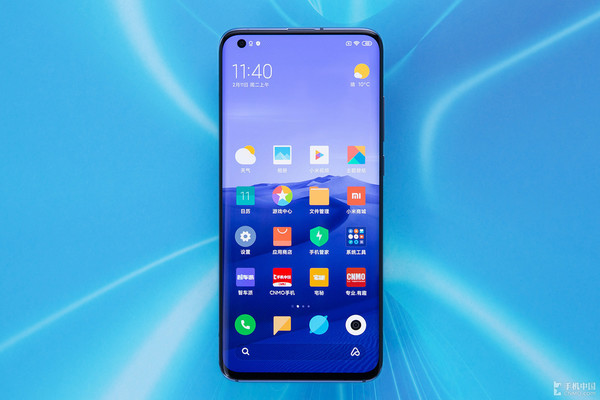
OPPO K12自定义铃声设置教程,手把手教你剪辑音乐并添加为来电铃声。从文件准备到剪辑技巧,再到铃声设置全流程,新手也能快速掌握,让手机铃声独一无二。

OPPO K12自定义铃声:准备工作
想给OPPO K12换上自己喜欢的音乐作为铃声,其实很简单。首先需要准备一首你喜欢的歌曲或音频文件,格式建议为MP3或M4A,这两种格式兼容性最好。你可以从音乐App下载,或者用录音功能录制一段声音。注意,音频文件不要超过40秒,否则设置时可能提示过长。把文件保存到手机存储的Music文件夹里,方便后续查找。
用自带工具剪辑铃声
OPPO K12的ColorOS系统自带音乐剪辑功能,不需要额外下载软件。打开文件管理App,找到你保存的音频文件,长按选中,点击右下角更多,选择设为铃声。这时会进入剪辑界面,你可以拖动进度条选择铃声的起始和结束位置。建议选取副歌或高潮部分,这样铃声更醒目。拖动时注意看时间刻度,一般15到30秒最合适。选好后点击确定,再选择设为来电铃声或设为通知铃声,就完成了。
通过设置菜单添加自定义铃声
如果文件没有自动出现在铃声列表里,可以手动添加。进入设置 > 声音与振动 > 铃声,点击从文件中选择。这时会打开文件管理器,找到你存放音频的文件夹,比如Music或Download。选中文件后,系统会再次让你剪辑,步骤和上面一样。剪辑完点击完成,铃声就生效了。注意,不要删除原音频文件,否则铃声会失效。
为特定联系人设置专属铃声
OPPO K12还支持给不同联系人设置不同铃声。打开电话本App,找到要设置的联系人,点击进入详情页,选择编辑,再点击铃声。这里可以从系统铃声或自定义铃声中选择。如果你之前已经添加过自定义铃声,直接选就行;如果没有,点击添加,重复上面的剪辑步骤。这样,当这个联系人打电话时,你就能通过铃声判断是谁,非常实用。
常见问题与注意事项
设置自定义铃声时,可能会遇到一些问题。比如铃声不响,检查是否开启了静音或勿扰模式。如果铃声列表里找不到文件,确认文件格式是否为MP3或M4A,并且没有损坏。另外,部分音乐App下载的歌曲有版权保护,无法直接设为铃声,这时可以用录音功能重新录制一遍。还有,剪辑铃声时尽量选择渐入渐出效果,避免突然开始或结束,听起来更舒服。如果想让铃声更个性,可以试试用OPPO自带的音乐剪辑里的淡入淡出功能。
进阶技巧:制作多段铃声
如果你想让铃声更有创意,可以制作一段混合铃声。比如把两首歌的高潮部分拼接在一起。这需要用到第三方音频编辑App,但OPPO K12自带的剪辑功能也支持简单拼接。在剪辑界面,点击添加片段,选择另一段音频,调整顺序和时长。不过注意,总时长不要超过40秒,否则无法保存。制作完成后,按照前面的步骤设为铃声即可。这样你的手机铃声就独一无二了。
总结与提醒
给OPPO K12设置自定义铃声,核心就是找到音频、剪辑片段、设为铃声。整个过程在手机上就能完成,不需要电脑。记住几个关键点:格式选MP3或M4A,时长控制在40秒内,剪辑时选高潮部分。如果遇到问题,检查文件是否被删除或格式是否支持。更多玩机技巧,欢迎访问OPPO之家,本文标题:OPPO K12如何设置自定义铃声_K12音乐铃声剪辑与添加指南,希望能帮到你。