OPPO Find N3前置自拍出现左右镜像,源于相机默认开启镜像保存。进入相机设置,找到前置摄像头镜像选项并关闭,即可让自拍照片与真实方向一致。同时可调整自拍分辨率、美颜与滤镜,提升成片质量。

OPPO Find N3镜像拍照模式是什么?
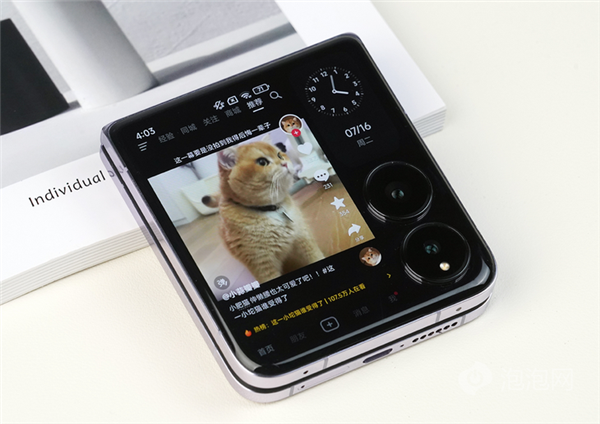
使用OPPO Find N3前置摄像头自拍时,很多人会发现拍出来的照片和预览画面一样,是左右相反的。比如你举起右手,照片里却像举着左手。这就是镜像拍照模式在起作用。镜像模式本身是为了让自拍更符合我们照镜子时的视觉习惯,但如果你想把自拍照片用于证件、合影或者需要真实方向,就需要把它关掉。下面针对Find N3详细说明如何设置前置自拍防镜像。
Find N3前置自拍防镜像设置步骤
第一步,在手机桌面找到相机应用,点击打开。
第二步,在相机界面底部或顶部找到切换摄像头按钮,点击切换到前置摄像头,也就是自拍模式。
第三步,点击相机界面右上角的设置图标,通常是一个齿轮形状。部分ColorOS版本可能位于左上角或更多菜单中,认准齿轮图标即可。
第四步,在相机设置列表中,找到前置摄像头镜像或自拍镜像选项。Find N3对应的选项名称可能是“前置摄像头镜像”或“保存镜像自拍”。
第五步,将该选项右侧的开关关闭。关闭后,自拍照片就不会再左右翻转,拍出来的方向与你真实面对的方向一致。
第六步,返回相机拍照界面,重新自拍一张,进入相册查看,确认照片不再镜像。如果仍然镜像,可以重启相机应用再试一次。
为什么关闭镜像后预览还是反的?
有些用户关闭镜像开关后,发现自拍预览画面仍然是左右相反的,但拍出来的照片已经正常。这是正常现象。Find N3的相机预览为了照顾自拍习惯,默认显示镜像画面,但最终保存的照片会按照你的设置来决定是否镜像。以相册里实际保存的照片为准,不要被预览画面误导。
镜像模式与自拍美颜、滤镜的关系
关闭镜像拍照不会影响美颜、滤镜、虚化等功能。你仍然可以正常使用Find N3的前置自拍美颜、AI证件照、人像模式等。如果发现关闭镜像后美颜效果方向异常,可以进入相册编辑,手动旋转或水平翻转一次。另外,部分第三方应用如微信、抖音调用前置摄像头时,镜像设置可能不跟随系统相机,需要在应用内单独调整。建议优先使用系统相机自拍,再分享到社交平台。
Find N3镜像设置常见问题
问题一:找不到前置摄像头镜像选项。解决方法:确保相机已切换到前置,再进入设置。如果还是没有,可以点击相机界面右上角的更多或设置,在“通用”或“拍照”分类下查找。
问题二:关闭镜像后,视频通话还是镜像。视频通话的镜像由应用控制,系统相机设置不影响。可以在微信或QQ的视频通话设置中查找“镜像”相关选项。
问题三:恢复默认设置后镜像又打开了。恢复相机默认设置会重置所有选项,包括镜像开关。重新按照上述步骤关闭即可。
总结与更多技巧
OPPO Find N3设置前置自拍防镜像,核心就是进入相机设置,关闭前置摄像头镜像开关。操作简单,但需要区分预览镜像和保存镜像。如果你经常自拍,还可以开启自拍提示或手势拍照,提升拍摄效率。更多OPPO Find N3玩机技巧,欢迎访问OPPO之家。本文标题:OPPO Find N3如何设置镜像拍照模式_Find N3前置自拍防镜像设置,希望能帮你拍出方向正确的自拍照片。